
Persona 4 Arena Ultimax
P Studio
29/04/2026
7.86 GB
– Build 9549348 PT-BR + Torrent (HYPERVISOR)
Client Torrent
Persona 4 Arena Ultimax – Build 9549348 PT-BR + Torrent (HYPERVISOR)
Descrição
Persona 4 Arena Ultimax Torrent Download Grátis (Versão mais recente) – Brasil Respawn – McAfee® Protect
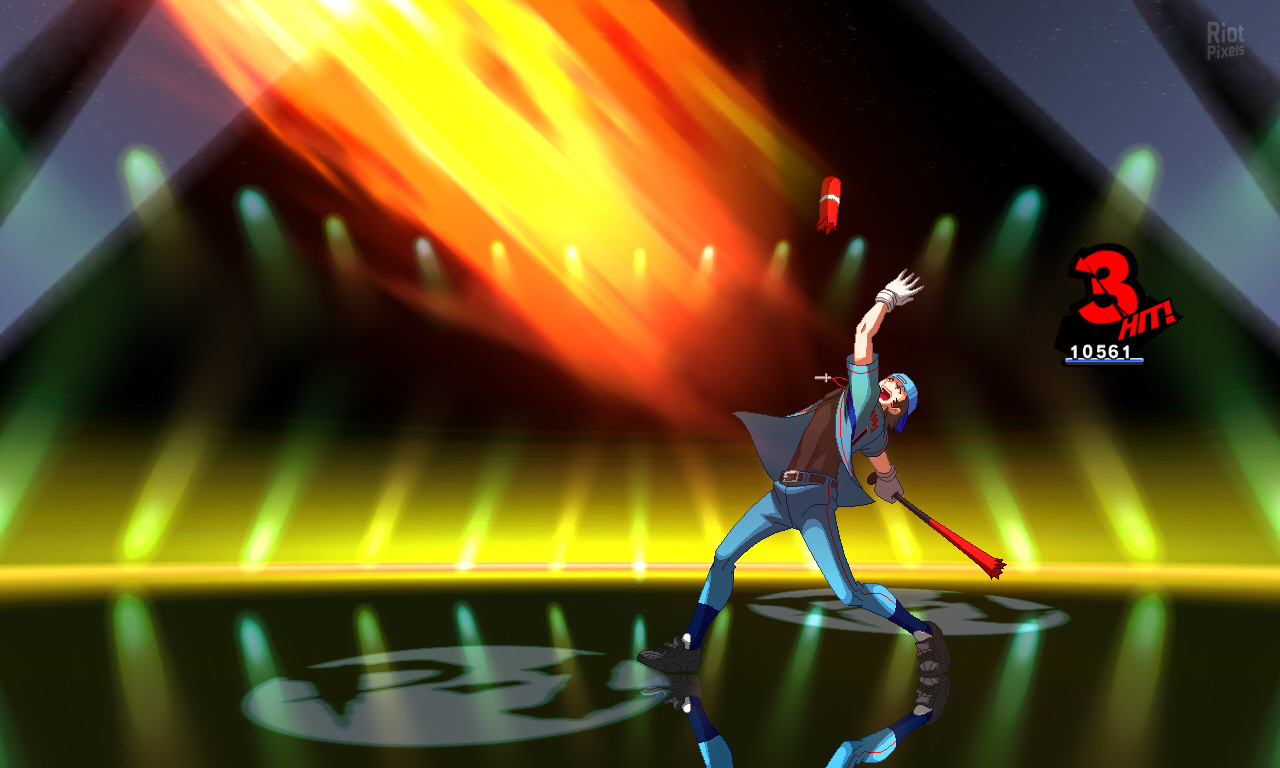
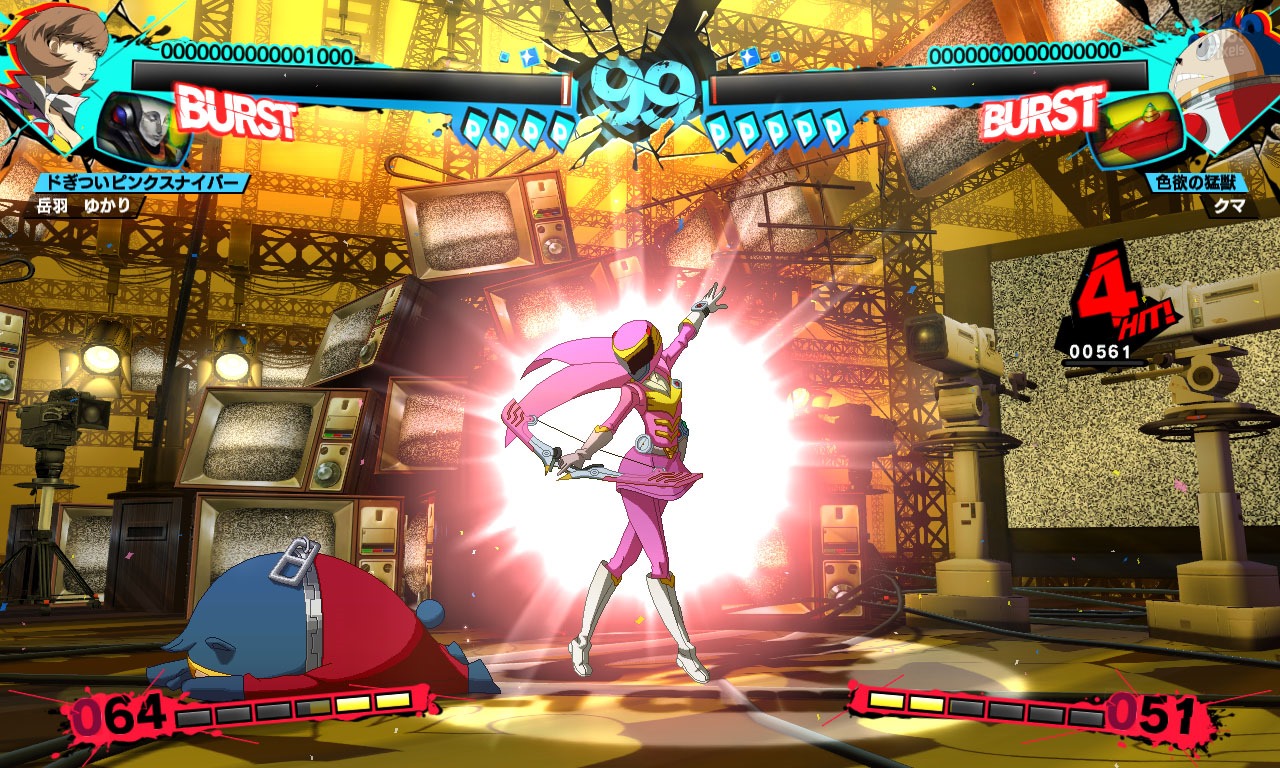
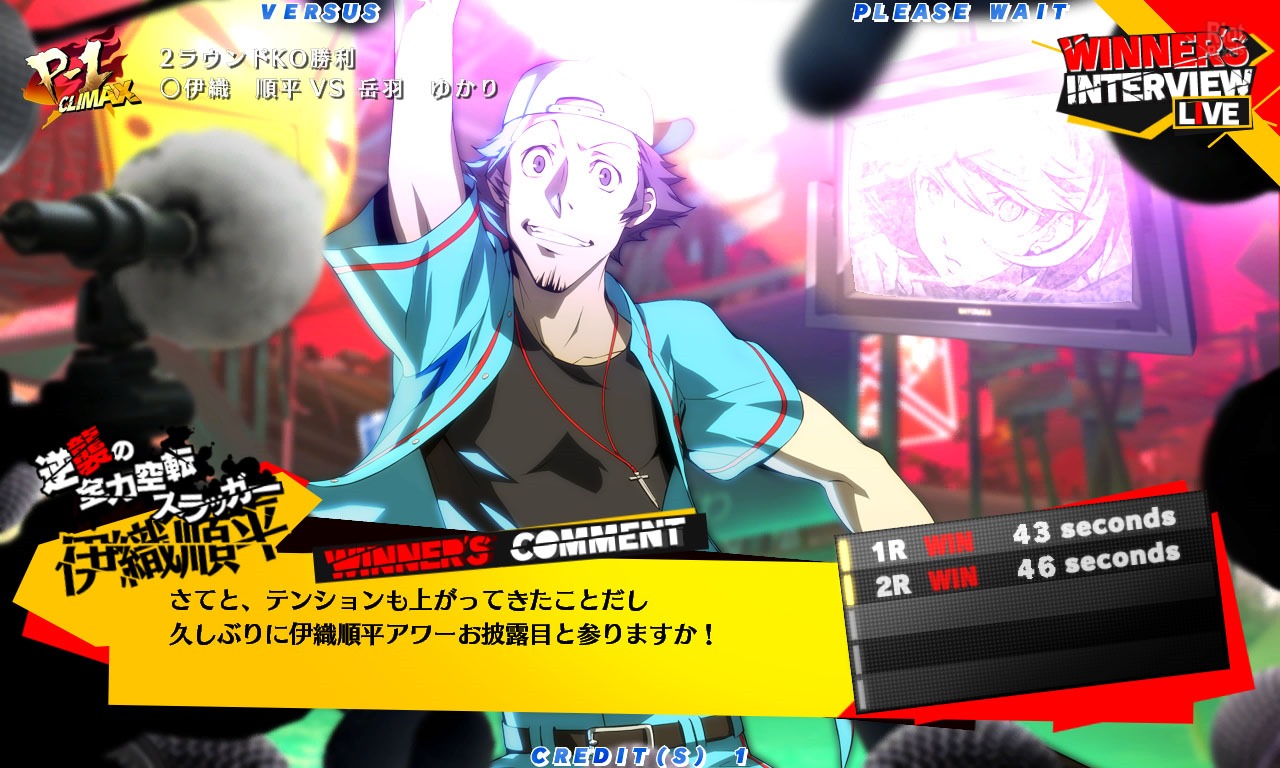
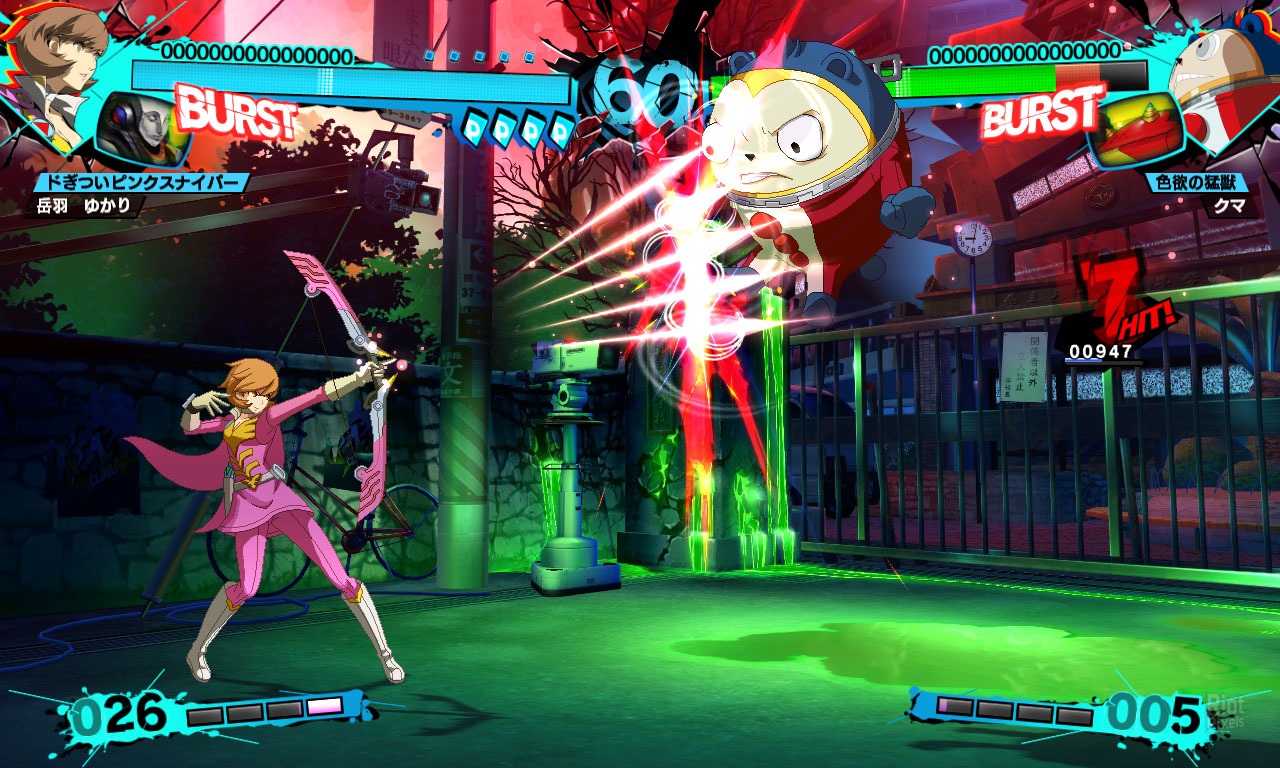
Persona 4 Arena Ultimax (PC) – Jogo completo grátis. Características do jogo
Áudio duplo – Escolha entre VO japonês e inglês.
Versão Ultimax – Inclui todo o conteúdo Ultimax lançado anteriormente da Persona 4 Arena, incluindo a história original da Persona 4 Arena.
Uma lista profunda de personagens jogáveis – os favoritos dos fãs de Persona 3 e as versões “Shadow” oferecem uma variedade de estilos de luta para escolher.
Como baixar, extrair e jogar Persona 4 Arena Ultimax no PC
- Baixe o Jogo: escolha o jogo e baixe via link magnético usando um cliente torrent como o qBittorrent. Verifique os Arquivos (Crucial): Antes de instalar, execute os arquivos MD5 incluídos na pasta para garantir que nenhum arquivo foi corrompido durante o download.
- Desative o Antivírus: O Windows Defender costuma bloquear os arquivos de crack da FitGirl. Desative-o temporariamente.
- Execute o Setup: Abra o setup.exe
- Configurações do Instalador: Marque a opção “Limit installer to 2GB of RAM usage” se o seu PC tiver 8GB de RAM ou menos, ou se a instalação travar.Desmarque programas adicionais (DirectX, Visual C++) se já os tiver instalado.
- Finalize: Siga as etapas (“Next”, “Instalar”) e aguarde. Pode demorar devido à alta compressão.
- Uma vez feito, abra a pasta extraída.
- Abra
P4U2.exe
Novidades
Recursos de reembalagem
- Baseado na versão Steam BuildID 9549348: 21,5 GB
- Hypervisor Bypass (INTEL e AMD) por DenuvOwO + Goldberg emu aplicado sobre
- Muitos antivírus, incluindo o Windows Defender, agora estão marcando arquivos HV como rootkits, tornando os jogos impossíveis de jogar. Para evitar isso, desligue o AV completamente ou adicione pastas de instalação de origem/destino às exclusões
- Script VBS.cmd v1.6.2 adicionado
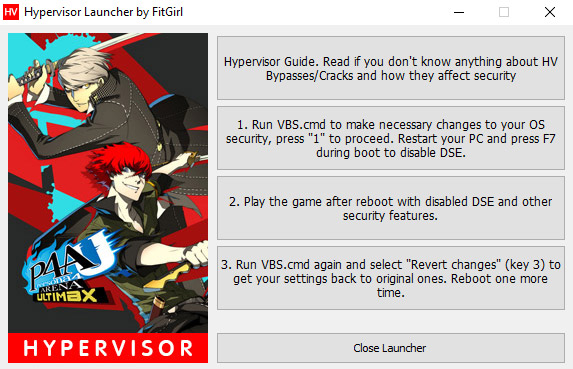
- Iniciador personalizado adicionado para facilitar o processamento das etapas de HV
- 100% sem perdas e MD5 perfeito: todos os arquivos são idênticos aos originais após a instalação
- NADA rasgado, NADA recodificado
- Recurso de download seletivo: você pode pular o download e a instalação de vídeos japoneses
- Tamanho de arquivo significativamente menor (comprimido de 21,5 a 6,8/7,9 GB)
- A instalação leva de 3 a 12 minutos (dependendo do seu sistema)
- Verificação de integridade pós-instalação para que você possa ter certeza de que tudo foi instalado corretamente
- Espaço do HDD após a instalação: 21,5 GB
- O idioma pode ser alterado nas configurações do jogo
- Pelo menos 2 GB de RAM livre (incluindo virtual) necessários para instalar este repack
Está tendo problemas com meu lançador?
Em seguida, execute os seguintes passos manualmente:
- Certifique-se de ter a tecnologia de virtualização habilitada em seu BIOS: VT-x para Intel ou AMD-V (SVM) para AMD
- Execute “VBS.cmd” na pasta do jogo – talvez você queira baixar uma nova versão aqui: https://brasilrespawn.com/guia-do-hipervisor/
- Pressione 1 para fazer as alterações necessárias no sistema
- Reinicie e no menu de carregamento pressione F7 para desativar o DSE
- Executar “hypervisor-launcher.exe”
- Jogar
- Execute “VBS.cmd” novamente e pressione 3 para reverter as alterações feitas
- Reinicie no modo normal e seguro
Imagens


Links para download
utilize um client torrent para baixar Persona 4 Arena Ultimax – Build 9549348 PT-BR + Torrent (HYPERVISOR)
Aplicativos de desenvolvedor

O que é um bypass de hipervisor?
Por favor, leia este artigo antes de prosseguir com o download e a instalação: https://brasilrespawn.com/guia-do-hipervisor/
Curtiu o game? Apoie os desenvolvedores comprando pela Steam
Persona 4 Arena Ultimax Charts
Requisitos de Sistema
-
- Requer um processador e sistema operacional de 64 bits
- EU SEI *:Windows 8.1
- Processador:Intel Core 2 Dois E8400 / AMD Phenom 2 X2 550
- Memória:3 GB de RAM
- Placa de vídeo:NVIDIA GeForce GTS 250 (1 GB) / AMD Radeon HD 6670 (1 GB)
- Outras observações:Velocidade de upload de 128 kbps. A Microsoft não oferece mais suporte ao Windows 10 ou versões mais antigas.
-
- Requer um processador e sistema operacional de 64 bits
- ENTÃO:Windows 10
- Processador:Intel Core i3-2100 ou AMD Phenom II X4 965
- Memória:4 GB de RAM
- Placa de vídeo:NVIDIA GeForce GTS 450 (1 GB) / AMD Radeon HD 5850 (1 GB)
- Ninho:Conexão de internet banda larga
- Outras observações:A Microsoft não oferece mais suporte ao Windows 10 ou versões mais antigas.
Downloads mais recentes
-
Novo
 Gears of War: E-Day v4894958 (Release) + 7 DLCs* PT-BR + Torrentv4894958 (Release) + 7 DLCs* PT-BR + Torrent The Coalition 87.88 GB
 -
NovoForgeTax PT-BR + TorrentPT-BR + Torrent GraveYardDev 2 GB de espaço disponível
-
NovoI Know a Guy: Shady Life Simulator PT-BR + TorrentPT-BR + Torrent Bunch'o'Nerds 6 GB de espaço disponível
-
NovoAntivirus Survivors 2003 Professional PT-BR + TorrentPT-BR + Torrent Shaun Hammond Business Solutions Limited 256 MB de espaço disponível
-
NovoSengoku Rance PT-BR + TorrentPT-BR + Torrent Alicesoft 1 GB de espaço disponível
-
Downloads mais vistos
-
Grand Theft Auto V / GTA 5 (Legacy) – v1.0.3725.0/1.72 PT-BR + Torrent + Bonus Content– v1.0.3725.0/1.72 PT-BR + Torrent + Bonus Content Rockstar North 53.71 GB
-
Hollow Knight: Silksong v1.0.28324 PT-BR + torrentv1.0.28324 PT-BR + torrent Team Cherry 1.65 GB
-
Adobe Photoshop 2026 (v27.8.0.13) Multilingual PT-BR + Torrent2026 (v27.8.0.13) Multilingual PT-BR + Torrent Adobe 5.68 GB
-
Resident Evil 4 (2023): Gold Edition – v1.5.0.0 PT-BR + Torrent (Denuvoless) + 26 DLCs + 3 Bonus OSTs(2023): Gold Edition – v1.5.0.0 PT-BR + Torrent (Denuvoless) + 26 DLCs + 3 Bonus OSTs Capcom 48.58 GB
-
Red Dead Redemption 2: Ultimate Edition Build 1491.50 PT-BR + Torrent + UE Unlocker: Ultimate Edition Build 1491.50 PT-BR + Torrent + UE Unlocker Rockstar North 68.84 GB
-
Downloads melhores avaliados
-
GTA 5 / Grand Theft Auto V Enhanced – Build 1013.20/Online 1.72 PT-BR + TorrentEnhanced – Build 1013.20/Online 1.72 PT-BR + Torrent Rockstar Family 39.53 GB
-
Grand Theft Auto V / GTA 5 (Legacy) – v1.0.3725.0/1.72 PT-BR + Torrent + Bonus Content– v1.0.3725.0/1.72 PT-BR + Torrent + Bonus Content Rockstar North 53.71 GB
-
Gothic 1 Remake v170775 + Bonus OST PT-BR + Torrentv170775 + Bonus OST PT-BR + Torrent Alkimia Interactive 22.14 GB
-
EA SPORTS FC 26 – v1.5.2/v1.0.133.58379 (FIX CRACK) PT-BR + Torrent + Offline DLCs (HYPERVISOR)– v1.5.2/v1.0.133.58379 (FIX CRACK) PT-BR + Torrent + Offline DLCs (HYPERVISOR) EA Canada 65.71 GB
-
Microsoft Office Professional Plus 2021-2024 VL v2608 Build 20326.20158 Multilingual PT-BR + Torrent [Versão Completa]VL v2608 Build 20326.20158 Multilingual PT-BR + Torrent [Versão Completa] Microsoft 5.95 GB
-


