
Rabbids: Party of Legends
Ubisoft Entertainment
30/04/2026
3.43 GB
– v1.0.001 PT-BR + Torrent (HYPERVISOR)
Client Torrent
Rabbids: Party of Legends – v1.0.001 PT-BR + Torrent (HYPERVISOR)
Descrição
Rabbids: Party of Legends Torrent Download Grátis (Versão mais recente) – Brasil Respawn – McAfee® Protect
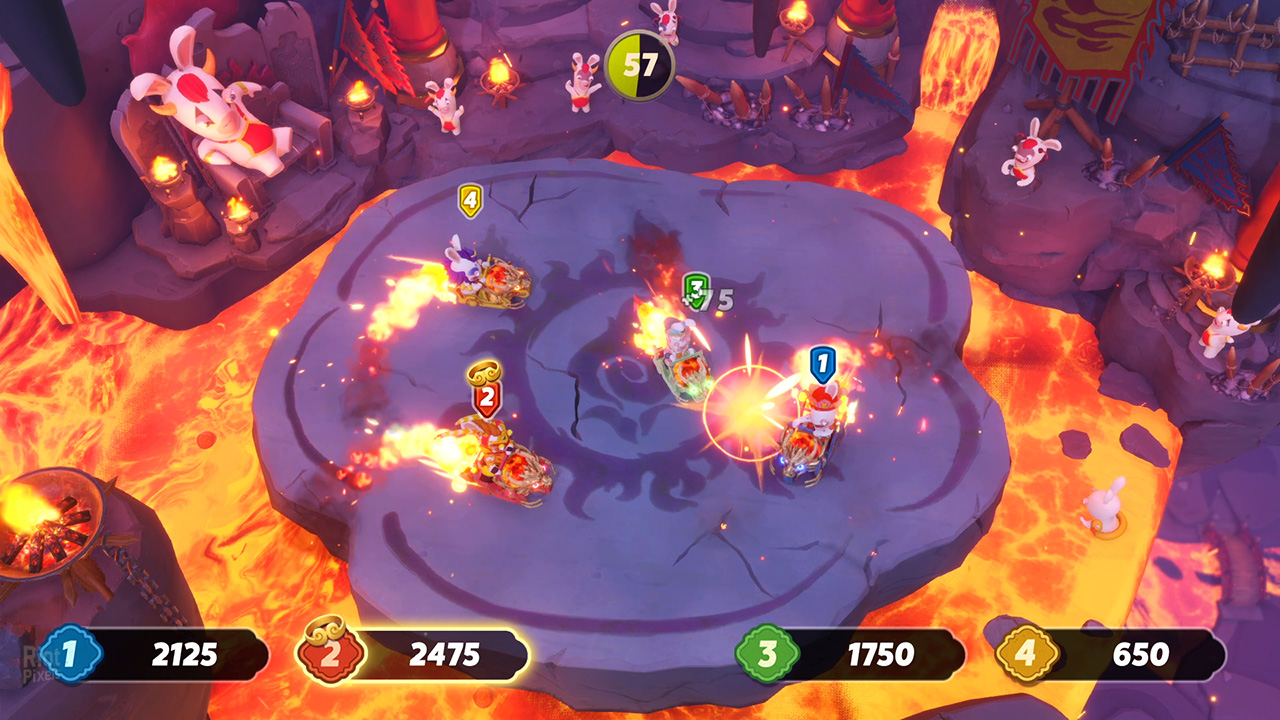
Rabbids: Party of Legends (PC) – Jogo completo grátis. Características do jogo
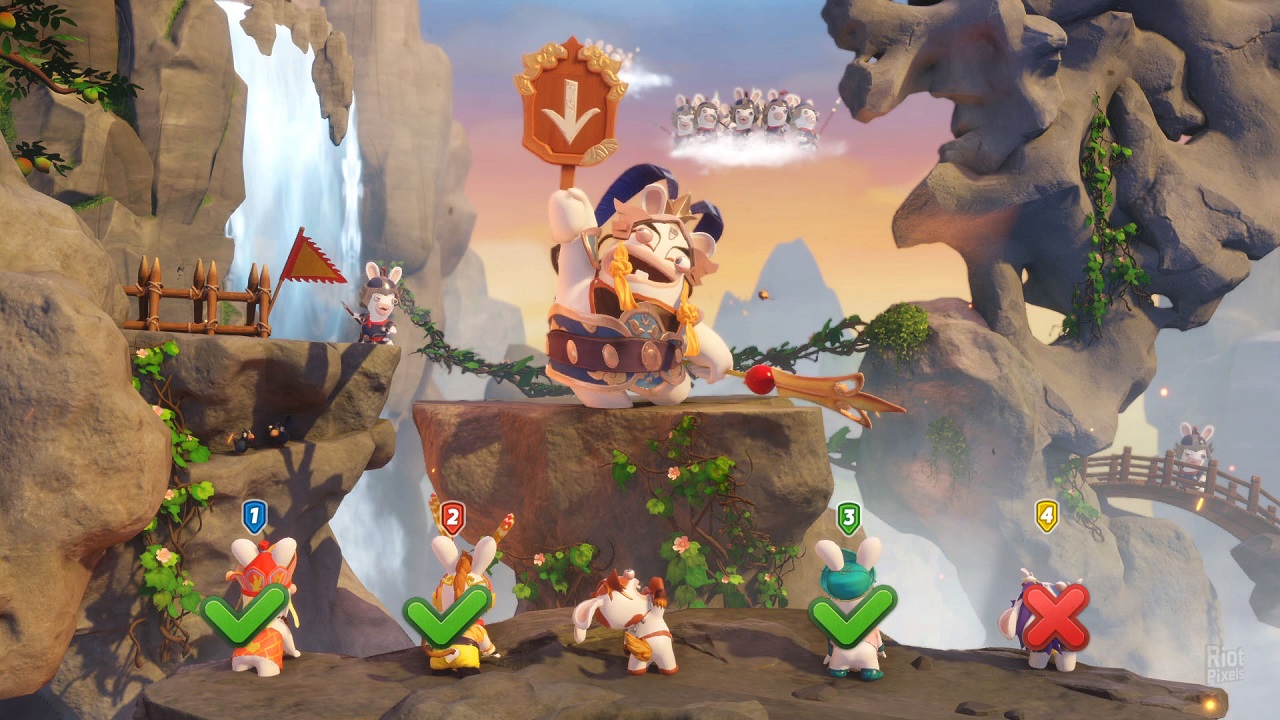
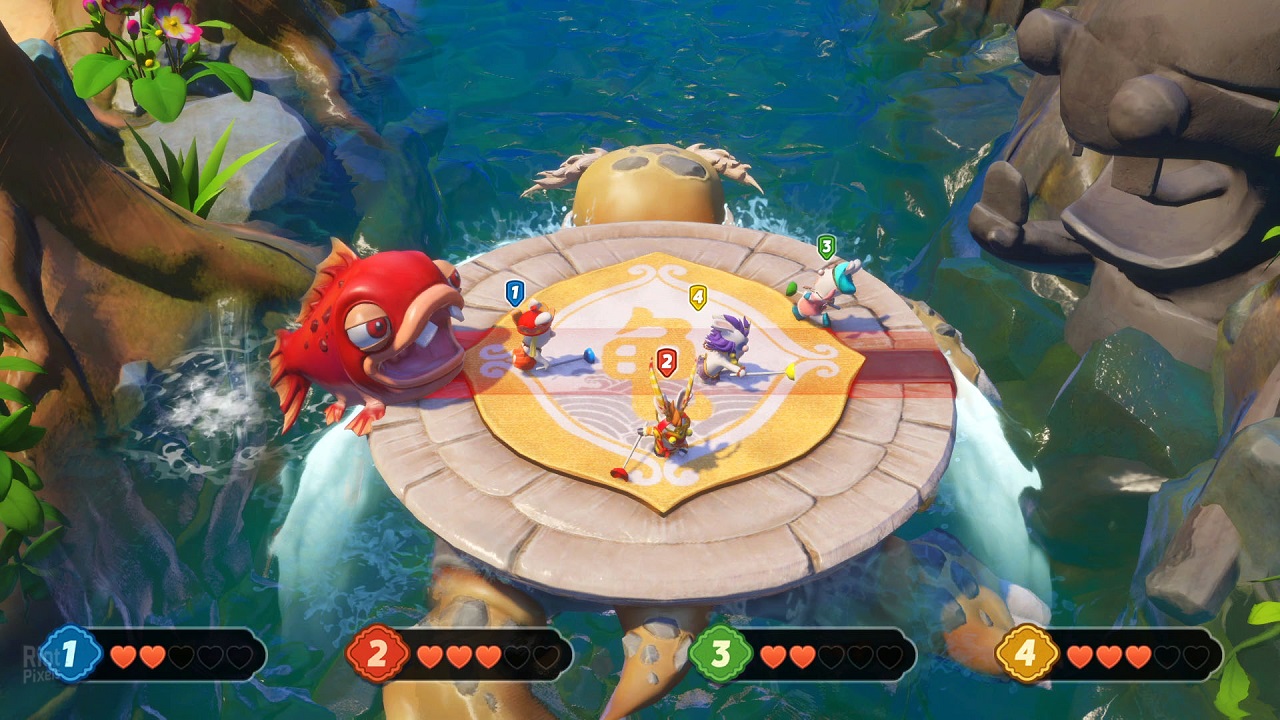
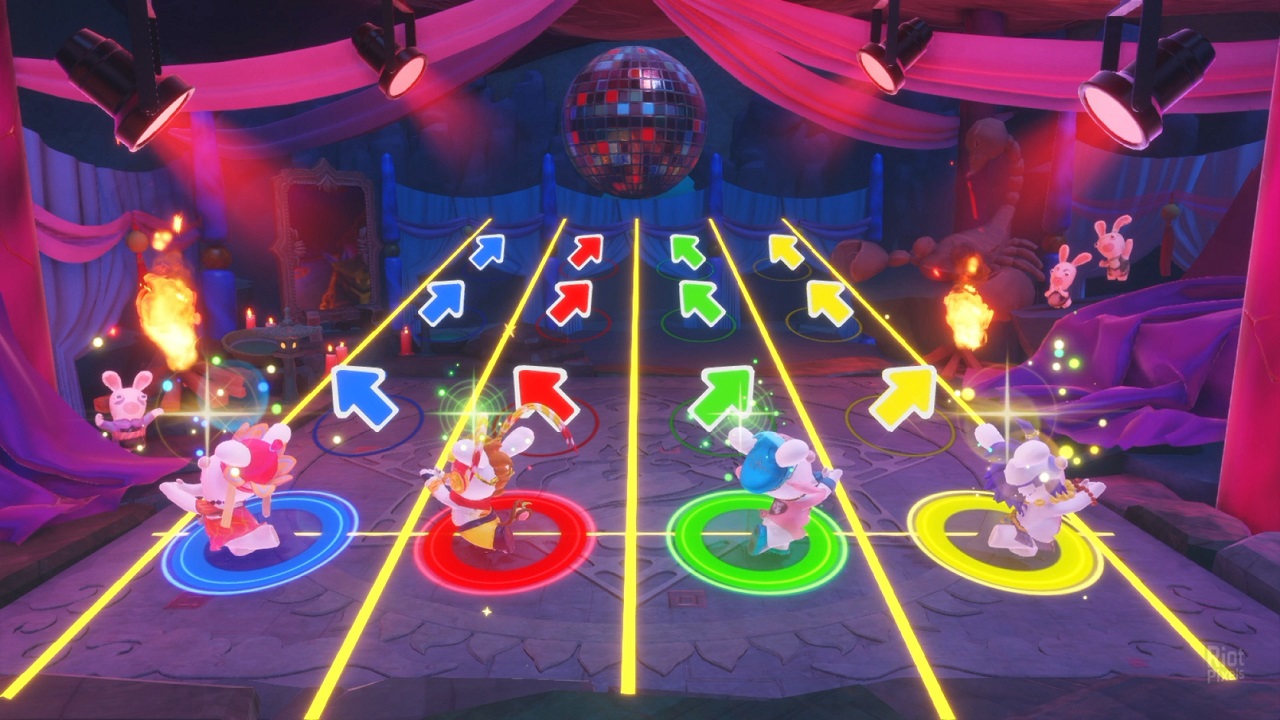
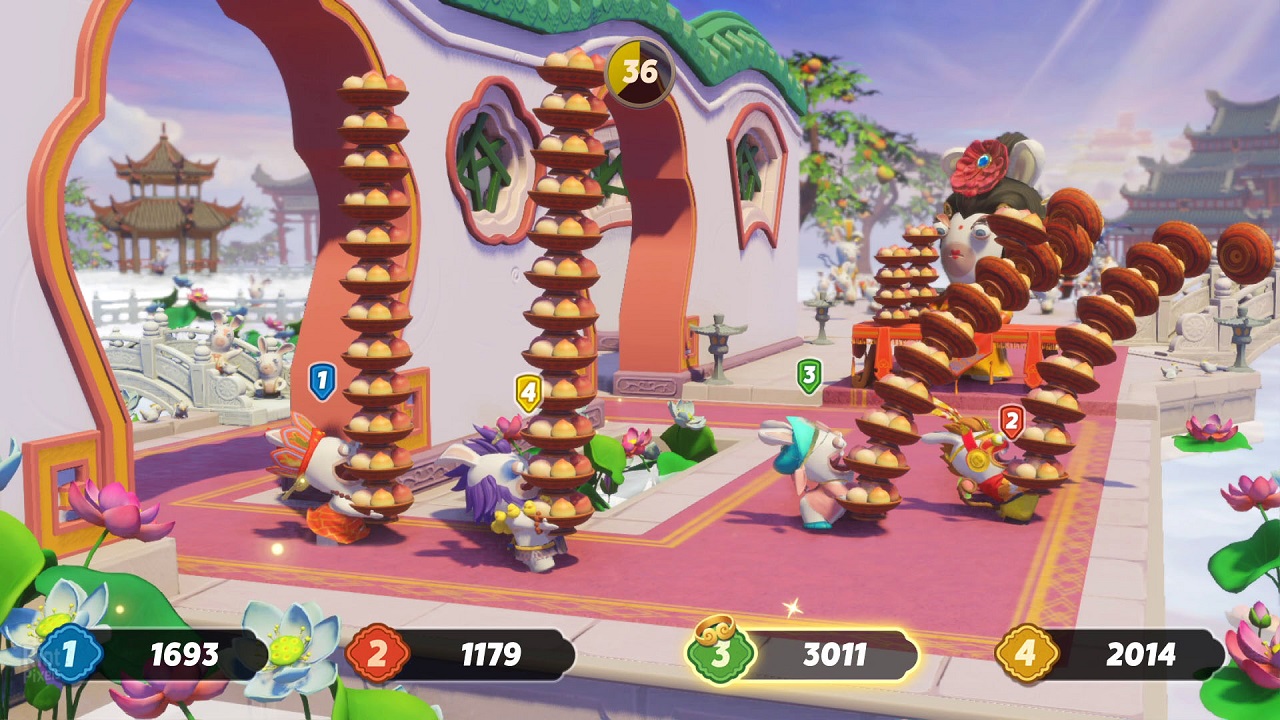
Feito para toda a família – Rabbids: Party of Legends é tão divertido de assistir quanto de jogar. E com níveis de dificuldade personalizáveis e controles intuitivos, qualquer um pode participar da ação. Além disso, os jogadores do Nintendo Switch podem desfrutar de controles de movimento suaves e precisos para mergulhar na festa!
Jogue uma infinidade de minijogos malucos – Até 4 jogadores locais podem participar da ação hilária. Escolha 2v2 ou faça dele um free-for-all selvagem! Além disso, crie playlists personalizadas dos seus minijogos favoritos para criar uma noite de festa perfeita.
Junte-se aos Rabbids em uma missão épica – Vá além do modo festa e viaje por terras incríveis com o Rei Macaco e seus companheiros. Descubra uma história lendária repleta de jogos divertidos, momentos hilários e personagens incríveis em 4 capítulos.
Como baixar, extrair e jogar Rabbids: Party of Legends no PC
- Baixe o Jogo: escolha o jogo e baixe via link magnético usando um cliente torrent como o qBittorrent. Verifique os Arquivos (Crucial): Antes de instalar, execute os arquivos MD5 incluídos na pasta para garantir que nenhum arquivo foi corrompido durante o download.
- Desative o Antivírus: O Windows Defender costuma bloquear os arquivos de crack da FitGirl. Desative-o temporariamente.
- Execute o Setup: Abra o setup.exe
- Configurações do Instalador: Marque a opção “Limit installer to 2GB of RAM usage” se o seu PC tiver 8GB de RAM ou menos, ou se a instalação travar.Desmarque programas adicionais (DirectX, Visual C++) se já os tiver instalado.
- Finalize: Siga as etapas (“Next”, “Instalar”) e aguarde. Pode demorar devido à alta compressão.
- Uma vez feito, abra a pasta extraída.
- Abra
RabbidsPartyOfLegends.exe
Novidades
Recursos de reembalagem
- Baseado na versão Ubisoft Connect v1.0.001: 6,2 GB
- Hypervisor Bypass (INTEL e AMD) por DenuvOwO + Goldberg R2 emu aplicado sobre
- Muitos antivírus, incluindo o Windows Defender, agora estão marcando arquivos HV como rootkits, tornando os jogos impossíveis de jogar. Para evitar isso, desligue o AV completamente ou adicione pastas de instalação de origem/destino às exclusões
- Script VBS.cmd v1.6.2 adicionado
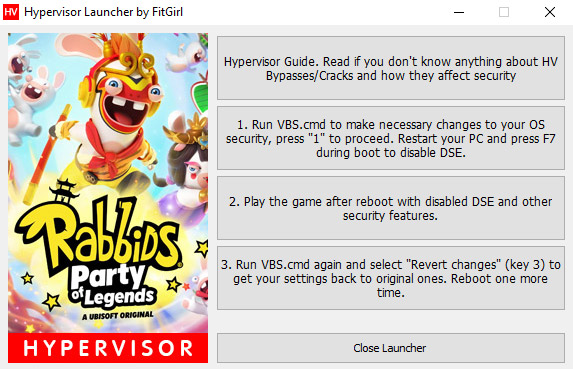
- Iniciador personalizado adicionado para facilitar o processamento das etapas de HV
- 100% sem perdas e MD5 perfeito: todos os arquivos são idênticos aos originais após a instalação
- NADA rasgado, NADA recodificado
- Tamanho de arquivo significativamente menor (comprimido de 6,2 a 3,4 GB)
- A instalação leva de 1 a 4 minutos
- Verificação de integridade pós-instalação para que você possa ter certeza de que tudo foi instalado corretamente
- Espaço do HDD após a instalação: 6,2 GB
- O idioma pode ser alterado nas configurações do jogo
- Repack usa biblioteca XTool por Razor12911
- Pelo menos 2 GB de RAM livre (incluindo virtual) necessários para instalar este repack
Está tendo problemas com meu lançador?
Em seguida, execute os seguintes passos manualmente:
- Certifique-se de ter a tecnologia de virtualização habilitada em seu BIOS: VT-x para Intel ou AMD-V (SVM) para AMD
- Execute “VBS.cmd” na pasta do jogo – talvez você queira baixar uma nova versão aqui: https://brasilrespawn.com/guia-do-hipervisor/
- Pressione 1 para fazer as alterações necessárias no sistema
- Reinicie e no menu de carregamento pressione F7 para desativar o DSE
- Executar “RabbidsParty.exe”
- Jogar
- Execute “VBS.cmd” novamente e pressione 3 para reverter as alterações feitas
- Reinicie no modo normal e seguro
Imagens

Links para download via Torrent
COMO BAIXAR, INSTALAR E ATIVAR Rabbids: Party of Legends – v1.0.001 PT-BR + Torrent (HYPERVISOR) com client torrent
Aprenda como conseguir instalar Qbittorrent
qBittorrent é um cliente BitTorrent gratuito e de código aberto que permite aos usuários baixar e compartilhar arquivos pela internet. Neste tutorial, explicaremos como instalar o qBittorrent no Windows 10.
Pré-requisitos
Antes de começar, você deve garantir que tem o seguinte:
Um computador executando o Windows 10
Uma conexão com a internet
Baixando qBittorrent
Abra seu navegador e navegue até https://www.qbittorrent.org/.
Clique no botão "Download" na barra de menu superior do site.
Role para baixo até a versão "Estável" e clique em "instalador de 64 bits" se o seu computador usar uma arquitetura de 64 bits ou "instalador de 32 bits" se o seu computador usar uma arquitetura de 32 bits.
Uma janela pop-up aparecerá perguntando se você deseja salvar ou executar o arquivo. Clique em "Salvar" para baixar o arquivo para o seu computador.
Instalando qBittorrent
Assim que o download estiver concluído, navegue até o diretório onde o arquivo foi salvo.
Clique duas vezes no arquivo do instalador para iniciar o processo de instalação.
Um prompt aparecerá perguntando se você deseja permitir que o aplicativo faça alterações no seu dispositivo. Clique em "Sim" para prosseguir.
O Assistente de Configuração do qBittorrent aparecerá. Clique em "Avançar" para continuar.
Leia e aceite o contrato de licença clicando no botão "Concordo". Clique em "Avançar" para continuar.
Escolha os componentes que deseja instalar. Por padrão, todos os componentes são selecionados. Clique em "Avançar" para continuar.
Escolha o local de instalação. Por padrão, o qBittorrent será instalado na pasta Arquivos de Programas. Você pode mudar isso se desejar. Clique em "Avançar" para continuar.
Selecione a pasta Menu Iniciar. Por padrão, o qBittorrent criará uma pasta no Menu Iniciar. Você pode mudar isso se desejar. Clique em "Avançar" para continuar.
Escolha tarefas adicionais, como criar um ícone na área de trabalho ou adicionar qBittorrent ao caminho do sistema. Clique em "Avançar" para continuar.
Revise as configurações de instalação e clique em "Instalar" para iniciar o processo de instalação.
Aguarde a conclusão do processo de instalação. Isso pode levar alguns minutos.
Quando a instalação estiver concluída, clique em "Concluir" para sair do Assistente de configuração.
Conclusão
Neste tutorial, explicamos como baixar e instalar o qBittorrent no Windows 10. Agora você deve poder usar o qBittorrent para baixar e compartilhar arquivos pela internet.
Aplicativos de desenvolvedor





O que é um bypass de hipervisor?
Por favor, leia este artigo antes de prosseguir com o download e a instalação: https://brasilrespawn.com/guia-do-hipervisor/
Requisitos de Sistema
Requisitos mínimos: Sistema operacional: Windows 10 (64 bits) Processador: Intel Core i5-4460 @ 3,2 GHz ou AMD A10-6800K @ 4,1 GHz (ou melhor) RAM: 8 GB Placa de vídeo: Intel HD 4600 ou AMD Radeon HD 8670D (1 GB) DirectX: 11 Espaço HDD: 6,2 GB
Downloads mais recentes
-
Novo
 STAR WARS Zero Company (2026) PT-BR + Torrent(2026) PT-BR + Torrent Bit Reactor 33.27 GB
 -
NovoNBA 2K27 Ultra Edition ALL DLC PT-BR + TorrentUltra Edition ALL DLC PT-BR + Torrent Visual Concepts 98.50 GB
-
AtualizadaFilmConvert Nitrate 3.52 PT-BR + Torrent [Versão Completa]3.52 PT-BR + Torrent [Versão Completa] FilmConvert 735.6 MB
-
AtualizadaFinePrint 12.32 Multilingual PT-BR + Torrent [Versão Completa]12.32 Multilingual PT-BR + Torrent [Versão Completa] Fineprint Software 34.5 MB
-
AtualizadaGRAPHISOFT ArchiCAD28.0.2.3110 Graphisoft 5.03 GB
-
Downloads mais vistos
-
Grand Theft Auto V / GTA 5 (Legacy) – v1.0.3725.0/1.72 PT-BR + Torrent + Bonus Content– v1.0.3725.0/1.72 PT-BR + Torrent + Bonus Content Rockstar North 53.71 GB
-
Hollow Knight: Silksong v1.0.28324 PT-BR + torrentv1.0.28324 PT-BR + torrent Team Cherry 1.65 GB
-
AtualizadaAdobe Photoshop 2026 (v27.8.0.13) Multilingual PT-BR + Torrent2026 (v27.8.0.13) Multilingual PT-BR + Torrent Adobe 5.68 GB
-
Resident Evil 4 (2023): Gold Edition – v1.5.0.0 PT-BR + Torrent (Denuvoless) + 26 DLCs + 3 Bonus OSTs(2023): Gold Edition – v1.5.0.0 PT-BR + Torrent (Denuvoless) + 26 DLCs + 3 Bonus OSTs Capcom 48.58 GB
-
Red Dead Redemption 2: Ultimate Edition Build 1491.50 PT-BR + Torrent + UE Unlocker: Ultimate Edition Build 1491.50 PT-BR + Torrent + UE Unlocker Rockstar North 68.84 GB
-
Downloads melhores avaliados
-
GTA 5 / Grand Theft Auto V Enhanced – Build 1013.20/Online 1.72 PT-BR + TorrentEnhanced – Build 1013.20/Online 1.72 PT-BR + Torrent Rockstar Family 39.53 GB
-
Grand Theft Auto V / GTA 5 (Legacy) – v1.0.3725.0/1.72 PT-BR + Torrent + Bonus Content– v1.0.3725.0/1.72 PT-BR + Torrent + Bonus Content Rockstar North 53.71 GB
-
Gothic 1 Remake v170775 + Bonus OST PT-BR + Torrentv170775 + Bonus OST PT-BR + Torrent Alkimia Interactive 22.14 GB
-
EA SPORTS FC 26 – v1.5.2/v1.0.133.58379 (FIX CRACK) PT-BR + Torrent + Offline DLCs (HYPERVISOR)– v1.5.2/v1.0.133.58379 (FIX CRACK) PT-BR + Torrent + Offline DLCs (HYPERVISOR) EA Canada 65.71 GB
-
AtualizadaMicrosoft Office Professional Plus 2021-2024 VL v2602 Build 19725.20126 Multilingual (Ativado) + torrent [FileCR]VL v2602 Build 19725.20126 Multilingual (Ativado) + torrent [FileCR] Microsoft 5.95 GB
-


